
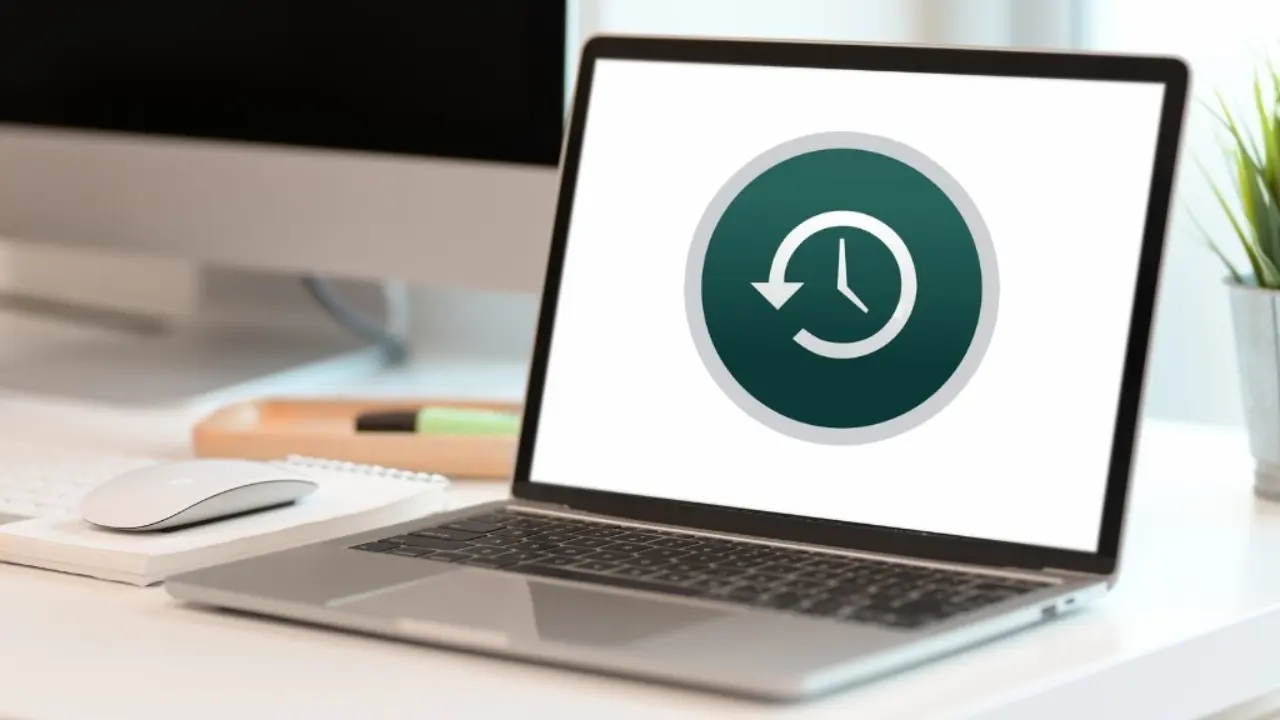
Pengguna MacBook memiliki pilihan untuk mencadangkan data tanpa harus mengeluarkan biaya berlangganan penyimpanan cloud. Apple menyediakan Time Machine sebagai fitur bawaan macOS yang dapat membuat salinan file, aplikasi, foto, video, hingga dokumen ke media penyimpanan eksternal.
Pilihan backup lokal ini bisa menjadi alternatif bagi pengguna yang merasa kapasitas penyimpanan gratis iCloud terlalu terbatas. Dengan menyediakan sebuah hard drive atau SSD eksternal, pengguna dapat membuat sistem pencadangan sendiri sekaligus menyimpan beberapa versi file yang pernah dikerjakan.
Time Machine Bisa Jadi Alternatif iCloud
iCloud memberikan ruang penyimpanan gratis sebesar 5GB kepada pengguna. Kapasitas tersebut mungkin cukup untuk kebutuhan sederhana, tetapi dapat cepat habis ketika digunakan untuk menyimpan foto, video, dokumen, serta cadangan dari berbagai perangkat Apple.
Pengguna memang dapat meningkatkan kapasitas melalui paket berbayar. Namun, bagi mereka yang tidak membutuhkan akses file dari internet, backup menggunakan Time Machine dapat menjadi pilihan yang lebih praktis.
Time Machine bekerja dengan membuat salinan data Mac ke media penyimpanan yang terhubung. Sistem ini tidak hanya menyimpan kondisi terbaru sebuah file, tetapi juga memungkinkan pengguna mengakses versi sebelumnya.
Dengan demikian, ketika sebuah dokumen tidak sengaja diubah atau sebagian data terhapus, pengguna masih memiliki kesempatan untuk mengambil versi lama dari backup.
Siapkan Hard Drive atau SSD Eksternal
Langkah pertama sebelum menggunakan Time Machine adalah menyiapkan media penyimpanan. Apple merekomendasikan drive eksternal dengan kapasitas setidaknya dua kali lebih besar dibandingkan kapasitas penyimpanan internal Mac.
SSD eksternal dapat memberikan kecepatan transfer yang lebih tinggi sehingga proses backup pertama biasanya berlangsung lebih cepat. Namun, hard drive lama yang masih berfungsi dengan baik juga dapat dimanfaatkan selama kapasitasnya mencukupi.
Untuk penggunaan jangka panjang, pengguna sebaiknya mempertimbangkan kebutuhan penyimpanan dan kondisi drive. Jika ingin menyimpan file lain pada drive yang sama, drive tersebut dapat dipartisi, meski penggunaan khusus untuk backup lebih disarankan.

Time Machine akan menggunakan format APFS pada drive yang dipersiapkan untuk backup. Setelah drive digunakan dengan konfigurasi tersebut, pengguna perlu memperhatikan kompatibilitasnya apabila ingin mengakses media penyimpanan dari perangkat lain.
Cara Mengaktifkan Backup Time Machine
Setelah drive eksternal terhubung ke MacBook, buka System Settings. Selanjutnya masuk ke General, kemudian pilih Time Machine.
Pada halaman tersebut, pilih Add Backup Disk dan tentukan drive eksternal yang ingin digunakan. Setelah itu, pilih Set Up Disk untuk melanjutkan konfigurasi.
Pengguna juga dapat mengaktifkan enkripsi backup. Jika opsi ini digunakan, sistem akan meminta kata sandi yang nantinya diperlukan ketika backup ingin dipulihkan. Karena itu, kata sandi tersebut harus disimpan dengan aman.
Setelah konfigurasi selesai, tekan Done. Apabila drive belum menggunakan format yang dibutuhkan, macOS akan memberikan opsi untuk memformatnya sebelum digunakan sebagai media Time Machine.
Ketika seluruh proses selesai, backup pertama akan dimulai. Lama proses bergantung pada jumlah data yang tersimpan di MacBook. Backup awal dapat berlangsung mulai beberapa menit hingga lebih dari satu jam.
Backup Berjalan Secara Berkala
Time Machine tidak hanya membuat satu salinan data. Ketika drive terhubung, sistem dapat melakukan pencadangan secara berkala dan menyimpan sejumlah titik pemulihan.
Secara default, backup dilakukan setiap jam. Pengguna dapat mengatur frekuensinya melalui System Settings > General > Time Machine > Options, termasuk memilih pencadangan harian atau mingguan.
Folder tertentu juga dapat dikecualikan apabila tidak ingin ikut dicadangkan. Pengaturan tersebut berguna untuk menghemat ruang penyimpanan ketika terdapat file berukuran besar yang tidak terlalu penting.

Ketika drive eksternal dilepas, macOS dapat menyimpan snapshot backup secara lokal. Setelah drive kembali terhubung, sistem dapat melanjutkan proses pencadangan.
File Lama Bisa Dipulihkan Kembali
Salah satu fungsi yang membuat Time Machine berbeda dari sekadar proses menyalin file adalah kemampuan mengakses versi sebelumnya.
Untuk memulihkan file tertentu, pengguna dapat membuka Finder dan melihat bagian Locations. Setelah itu, pilih Enter Time Machine untuk masuk ke tampilan riwayat backup.
Pengguna kemudian dapat memilih waktu pencadangan, mencari file yang dibutuhkan, lalu menekan Restore. Cara ini memungkinkan dokumen dikembalikan ke kondisi sebelumnya tanpa harus memulihkan seluruh isi MacBook.
Time Machine menyimpan titik pemulihan dengan pola berbeda berdasarkan usia backup. Salinan per jam tersedia untuk periode terbaru, sedangkan backup harian dan mingguan memberikan riwayat yang lebih panjang.
Bisa Digunakan untuk Memulihkan Seluruh Mac
Time Machine juga berguna ketika pengguna menghadapi masalah pada penyimpanan internal MacBook atau berpindah ke komputer baru.
Backup yang dibuat dapat digunakan untuk memulihkan sistem beserta file, aplikasi, dan berbagai pengaturan. Dengan begitu, proses migrasi ke Mac baru tidak selalu mengharuskan pengguna memulai semuanya dari awal.
Ketika media penyimpanan Time Machine mulai penuh, sistem dapat menghapus backup mingguan yang paling lama untuk menyediakan ruang bagi pencadangan baru.
Bagi pengguna yang tidak ingin bergantung sepenuhnya pada layanan cloud, Time Machine menawarkan metode backup lokal yang relatif sederhana. Dengan sebuah drive eksternal berkapasitas memadai, pengguna dapat menyimpan salinan data sekaligus memiliki riwayat perubahan file untuk kebutuhan pemulihan di kemudian hari.