
Topik.id — Setiap pembaruan sistem operasi utama selalu membawa puluhan pengaturan dan penyesuaian menu baru. Namun, Anda tidak perlu menghabiskan waktu berjam-jam menelusuri sub-menu untuk memanfaatkan fitur-fitur yang ada di iOS 27.
Mulai dari aksi Siri instan di layar, pengelompokan tab otomatis, hingga pengaturan equalizer AirPods yang disesuaikan, meluangkan waktu dua menit untuk mengaktifkan beberapa pengaturan utama akan langsung memberikan perbedaan. Jika Anda baru saja selesai memperbarui perangkat, berikut adalah tujuh fitur iOS 27 yang harus Anda coba terlebih dahulu.
1. Atur Transparansi Liquid Glass
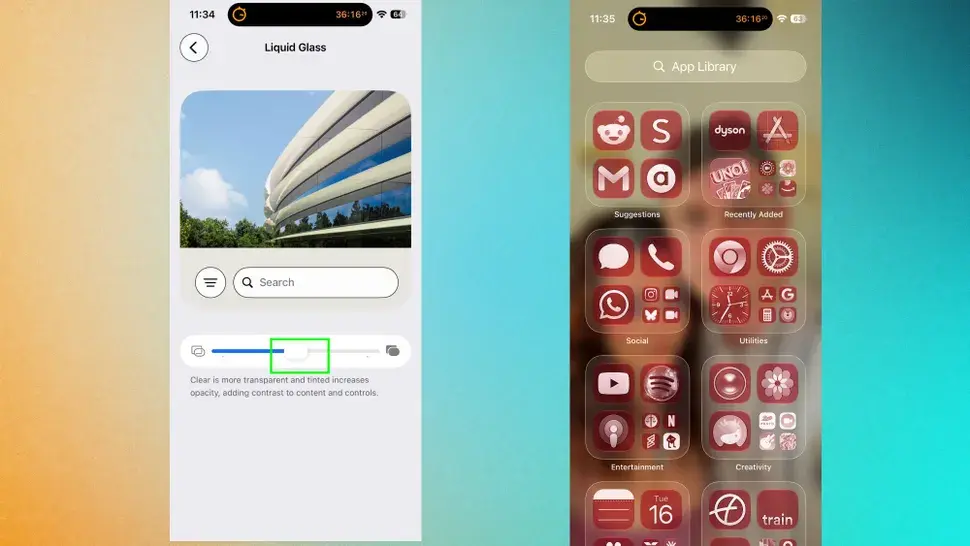
Bahasa desain transparan Liquid Glass dari Apple mendapatkan pembaruan keterbacaan yang signifikan di iOS 27, dengan mengganti tombol kaku menggunakan penggeser penyesuaian berkelanjutan.
Buka Pengaturan, ketuk Tampilan & Kecerahan, lalu pilih Liquid Glass. Setelah itu, seret penggeser opasitas. Tarik ke kiri jika Anda ingin wallpaper kustom Anda terlihat melalui menu dan banner pemberitahuan. Jika Anda lebih menyukai kontras tinggi dan keterbacaan teks yang maksimal, geser ke kanan.
Anda dapat melihat pratinjau bagaimana blur di seluruh sistem bereaksi secara langsung sebelum keluar dari menu.
2. Perbaiki Foto dengan Fitur Reframe dan Extend
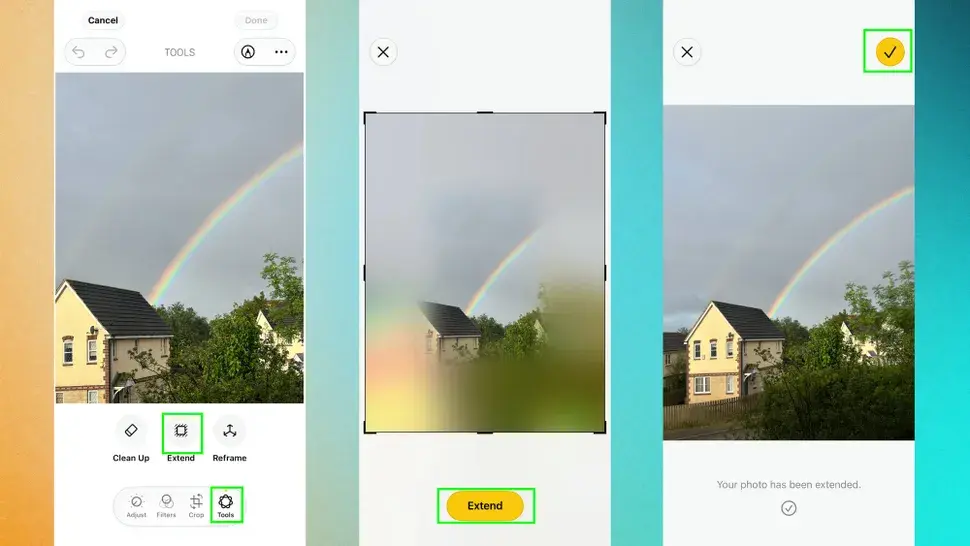
Aplikasi Foto menerima alat kecerdasan buatan generatif yang kuat yang memungkinkan Anda mengubah perspektif bidikan foto lama setelah tombol rana ditekan.
Buka foto apa pun dalam mode pengeditan dan pilih Reframe di bawah menu Apple Intelligence. Sentuh dan seret gambar untuk menggeser sudut kamera seolah-olah Anda bergerak secara fisik sebelum mengambil foto.
Jika foto terpangkas terlalu rapat, pilih Extend di menu dan tarik bagian tepi ke luar.
Apple Intelligence menganalisis tekstur, pencahayaan, dan warna di sekitarnya untuk menghasilkan detail latar belakang baru di bagian tepi.
3. Hapus Objek Mengganggu dengan Alat Clean Up yang Diperbarui
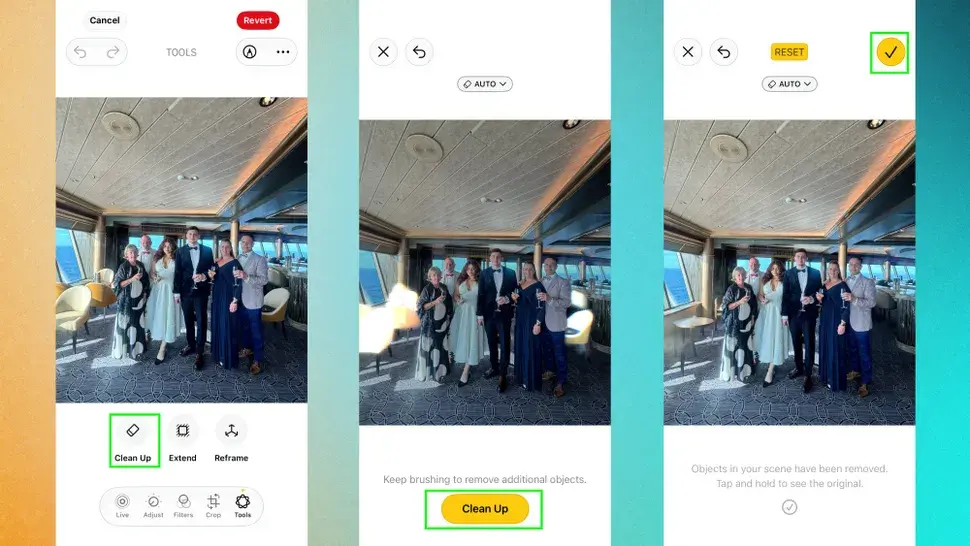
Selain opsi pembingkaian ulang, fitur Clean Up bawaan mendapatkan peningkatan kecerdasan utama yang dirancang untuk menghapus objek atau orang yang tidak diinginkan dengan mudah.
Pilih Clean Up di dalam menu pengeditan Foto dan ketuk atau usap objek yang ingin Anda hapus. AI yang diperbarui mengenali kedalaman latar belakang, bayangan, dan tekstur, serta mengisi ruang yang dihapus dengan detail yang cocok secara kontekstual.
4. Berbincang dengan Siri AI dan Pin Prompt yang Sering Digunakan
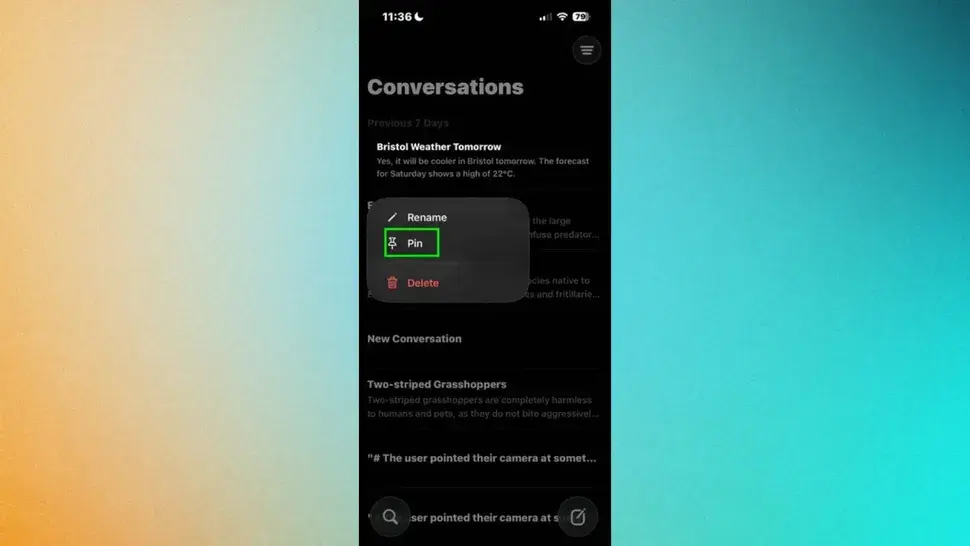
iOS 27 memperkenalkan aplikasi Siri khusus, mengubah asisten Apple menjadi ruang kerja kecerdasan buatan percakapan lengkap yang dilengkapi dengan riwayat utas, unggahan file, dan sinkronisasi iCloud lintas perangkat.
Buka aplikasi Siri di layar utama Anda untuk memulai percakapan menggunakan teks atau suara. Anda dapat mengajukan pertanyaan lanjutan, mengunggah file atau foto untuk analisis instan, dan menggulir kembali melalui utas permintaan masa lalu di perangkat Anda.
Untuk menghemat waktu pada tugas repetitif, tekan dan tahan respons sebelumnya lalu ketuk Pin.
5. Sesuaikan Cara Berbagi Lokasi Anda
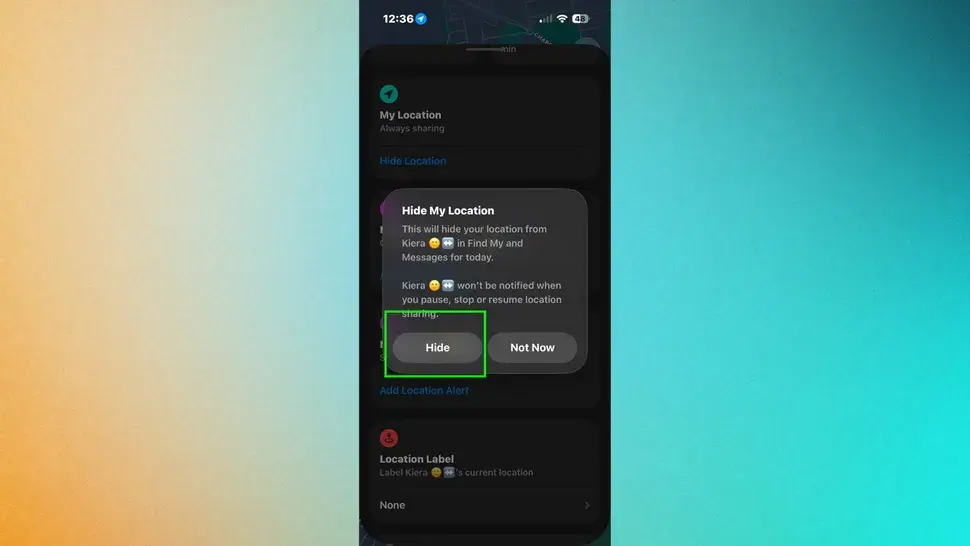
Berbagi lokasi dengan teman atau keluarga tidak lagi mengharuskan Anda memilih antara akses permanen atau pilihan waktu singkat yang kaku.
Buka aplikasi Cari (Find My), pilih kontak, dan ketuk Bagikan Lokasi Saya (Share My Location). iOS 27 memungkinkan Anda menentukan tanggal dan waktu kedaluwarsa yang tepat—seperti empat hari enam jam, yang ideal untuk perjalanan atau pertemuan sementara.
Opsi sembunyi baru juga memungkinkan Anda untuk sementara menghentikan berbagi lokasi hingga akhir hari tanpa mengirim pemberitahuan ke penerima. Untuk melakukannya, ketuk tiga titik di sebelah kontak dan Sembunyikan Lokasi (Hide Location).
6. Hasilkan Rutinitas Otomatisasi Instan
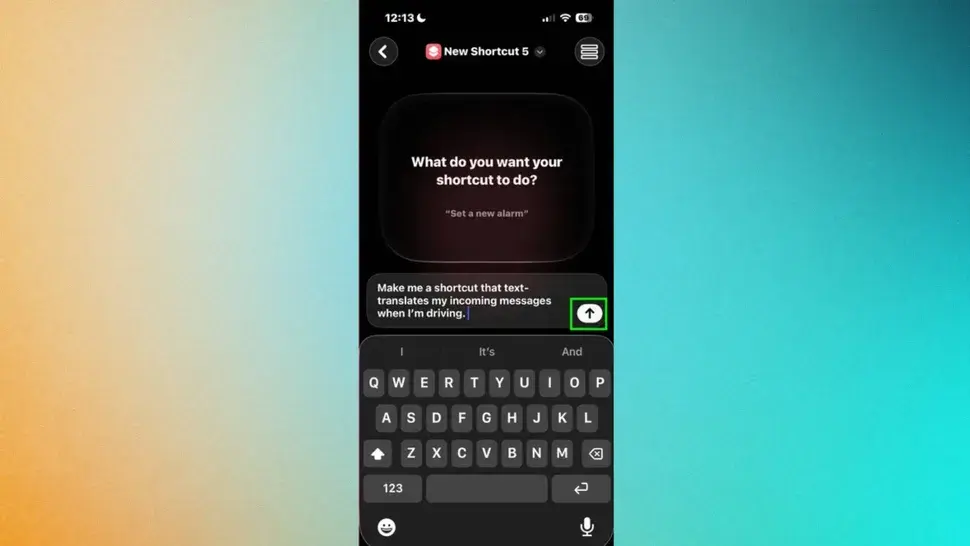
Membuat rutinitas otomatisasi kustom dulunya memerlukan proses manual di dalam aplikasi Pintasan (Shortcuts). Di iOS 27, Apple Intelligence membangunnya untuk Anda menggunakan perintah bahasa sehari-hari.
Buka aplikasi Pintasan, ketuk ikon + di sudut atas untuk membuat rutinitas baru, dan pilih Jelaskan Pintasan (Describe a Shortcut). Sisanya cukup dengan mengetikkan apa yang Anda inginkan untuk otomatisasi ponsel Anda dan mengetuk tombol panah untuk menghasilkan.
7. Perbaiki Kata Sandi yang Lemah dan Digunakan Ulang
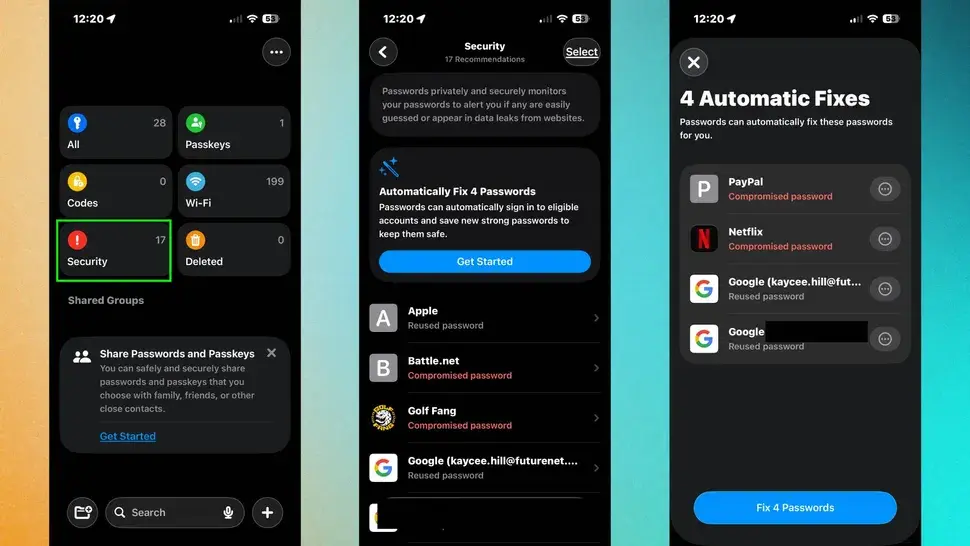
Melacak masuk yang disusupi di puluhan situs web dulunya memakan waktu sepanjang sore. Di iOS 27, aplikasi Sandi (Passwords) menggunakan Safari dan Apple Intelligence untuk menangani proses pengaturan ulang untuk Anda.
Buka aplikasi Sandi, autentikasi menggunakan Face ID, dan ketuk Keamanan. Lalu pilih Perbaiki Kata Sandi untuk meninjau akun yang ditandai. Saat diminta, ketuk Izinkan untuk memberikan akses sementara Apple Intelligence ke kode verifikasi yang dikirimkan melalui Pesan atau Email.
Setelah diotorisasi, Safari masuk ke setiap akun, menghasilkan kata sandi kuat yang baru, dan menyimpan kredensial yang diperbarui langsung ke Rantai Kunci iCloud (iCloud Keychain) Anda.
Sumber Reverensi: tomsguide.com