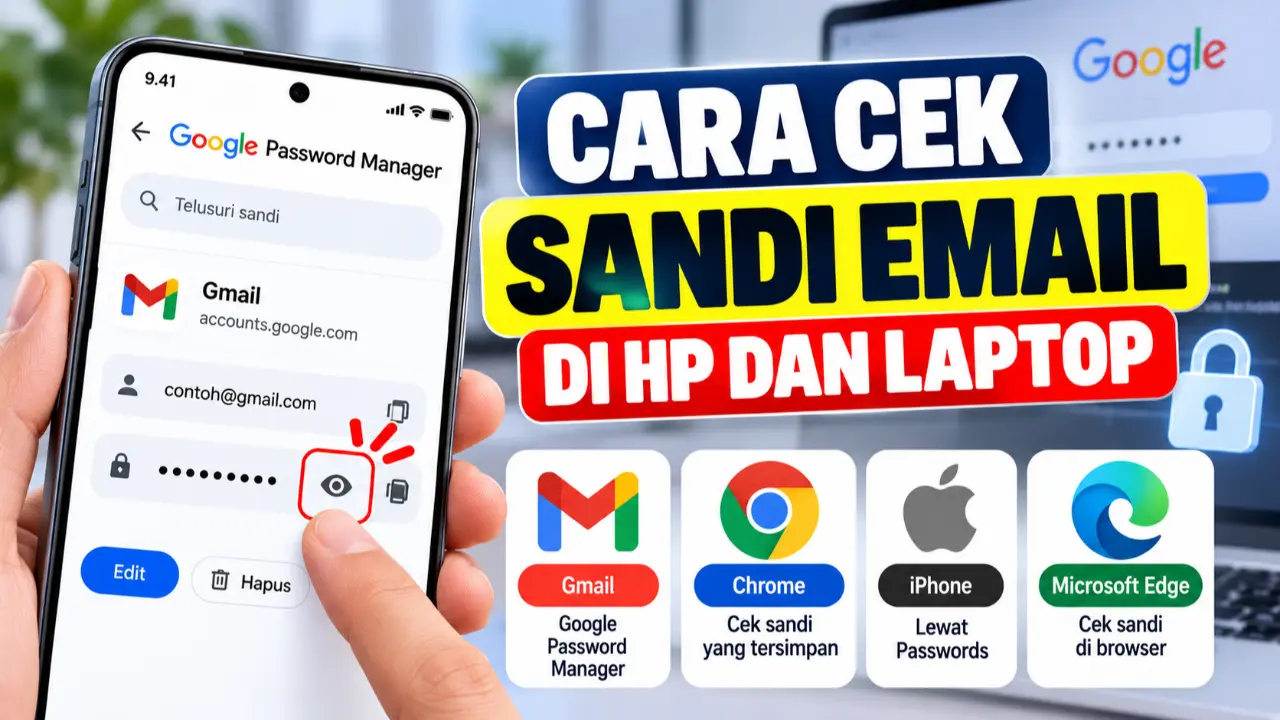
TOPIK.ID — Lupa sandi email tidak selalu berarti pengguna harus langsung mengganti password. Jika sandi sebelumnya pernah disimpan di perangkat atau browser, pengguna masih dapat melihatnya melalui fitur pengelola kata sandi.
Untuk akun Gmail, misalnya, sandi yang pernah disimpan dapat dicek melalui Google Password Manager. Sementara pengguna iPhone dapat menggunakan aplikasi Passwords/Kata Sandi, dan pengguna Microsoft Edge dapat mengeceknya melalui Microsoft Password Manager.
Namun, perlu dipahami bahwa Gmail maupun penyedia email lain tidak menyediakan fitur untuk menampilkan sandi akun secara langsung. Sandi hanya dapat dilihat jika sebelumnya memang sudah tersimpan di perangkat atau password manager.
Berikut cara cek sandi email yang lupa melalui perangkat sendiri.
Cara Cek Sandi Email Gmail lewat Google Password Manager
Pengguna Android atau Google Chrome dapat mengecek sandi Gmail apabila password tersebut sebelumnya pernah disimpan.
Caranya:
- Buka Google Chrome.
- Pilih ikon tiga titik.
- Masuk ke Setelan.
- Pilih Google Password Manager.
- Cari akun Google atau Gmail yang ingin dicek.
- Pilih akun tersebut.
- Tekan ikon mata pada bagian sandi.
- Lakukan verifikasi menggunakan PIN, sidik jari, atau metode keamanan perangkat.
Pengguna juga dapat membuka layanan resmi Google Password Manager menggunakan akun Google yang menyimpan password tersebut.
Menurut Google, Password Manager dapat digunakan untuk menyimpan, mengelola, dan melihat kembali kredensial akun yang sebelumnya disimpan.
Cara Cek Sandi Email di Laptop atau PC
Jika sandi email pernah disimpan di Google Chrome pada komputer, pengguna dapat melihatnya melalui pengaturan password browser.
Langkahnya sebagai berikut:
- Buka Google Chrome.
- Klik ikon tiga titik di kanan atas.
- Pilih Passwords and autofill atau Sandi dan isi otomatis.
- Buka Google Password Manager.
- Cari akun email yang ingin diperiksa.
- Pilih akun tersebut.
- Klik ikon mata untuk melihat password.
- Masukkan PIN atau password perangkat jika diminta.
Verifikasi diperlukan untuk mencegah orang lain melihat password yang tersimpan tanpa izin.
Cara Cek Sandi Email di iPhone
Pengguna iPhone juga dapat melihat sandi yang sebelumnya tersimpan di perangkat.
Untuk iPhone dengan iOS 18 atau versi lebih baru:
- Buka aplikasi Passwords/Kata Sandi.
- Lakukan verifikasi menggunakan Face ID, Touch ID, atau kode sandi.
- Cari akun email yang ingin dilihat.
- Pilih akun tersebut.
- Buka bagian password untuk melihat sandi yang tersimpan.
Sementara pada iOS 17 atau versi sebelumnya, pengguna dapat membuka:
Pengaturan > Kata Sandi
Kemudian pilih akun yang ingin diperiksa setelah melakukan autentikasi perangkat.
Panduan resminya tersedia melalui Apple Support.
Cara Cek Sandi Email di Microsoft Edge
Pengguna Microsoft Edge juga dapat melihat password yang pernah disimpan di browser.
Caranya:
- Buka Microsoft Edge.
- Pilih ikon tiga titik.
- Masuk ke Settings atau Pengaturan.
- Pilih bagian Passwords and autofill.
- Buka Microsoft Password Manager.
- Pilih akun email.
- Tekan ikon mata untuk melihat sandi.
- Lakukan autentikasi perangkat jika diminta.
Microsoft biasanya meminta pengguna melakukan verifikasi melalui PIN, Windows Hello, Touch ID, atau password perangkat sebelum sandi ditampilkan.
Bagaimana Jika Sandi Email Tidak Tersimpan?
Apabila password tidak pernah disimpan di browser maupun perangkat, sandi lama umumnya tidak dapat ditampilkan kembali.
Untuk akun Gmail, pengguna perlu melakukan pemulihan akun dan membuat password baru.
Halaman resmi pemulihan akun Google dapat diakses melalui:
https://accounts.google.com/signin/recovery
Pengguna kemudian diminta memasukkan alamat email atau nomor telepon yang terkait dengan akun.
Google dapat meminta beberapa langkah verifikasi untuk memastikan bahwa orang yang melakukan pemulihan memang pemilik akun tersebut.
Setelah proses verifikasi berhasil, pengguna dapat membuat sandi baru untuk kembali masuk ke akun.
Apakah Bisa Cek Sandi Gmail Langsung dari Aplikasi Gmail?
Tidak ada menu di aplikasi Gmail yang secara langsung menampilkan password akun Google.
Sandi hanya dapat terlihat apabila sebelumnya tersimpan di password manager seperti Google Password Manager atau pengelola kata sandi lain yang digunakan pada perangkat.
Karena itu, jika pengguna lupa password dan tidak menemukannya pada daftar sandi tersimpan, langkah yang sebaiknya dilakukan adalah pemulihan akun melalui halaman resmi Google.
Jangan Gunakan Situs yang Mengklaim Bisa Melihat Password Gmail
Pengguna perlu berhati-hati terhadap situs atau aplikasi yang mengklaim dapat mengetahui sandi Gmail hanya dengan memasukkan alamat email.
Jangan memasukkan:
- password email;
- kode OTP;
- kode verifikasi;
- kode pemulihan;
- data pribadi sensitif lainnya;
ke situs yang tidak jelas sumbernya.
Untuk akun Google, gunakan layanan resmi seperti Google Password Manager dan Account Recovery Google.
Kesimpulan
Cara cek sandi email yang lupa bergantung pada apakah password tersebut sebelumnya pernah disimpan.
Jika sandi tersimpan, pengguna dapat mengeceknya melalui Google Password Manager, fitur Passwords di iPhone, atau Microsoft Password Manager.
Namun, jika password tidak tersimpan, sandi lama tidak dapat dilihat secara langsung. Pengguna perlu melakukan reset atau pemulihan akun melalui layanan resmi penyedia email.
Untuk keamanan, seluruh langkah tersebut sebaiknya hanya dilakukan pada akun dan perangkat milik sendiri atau akun yang memang memiliki izin untuk diakses.