
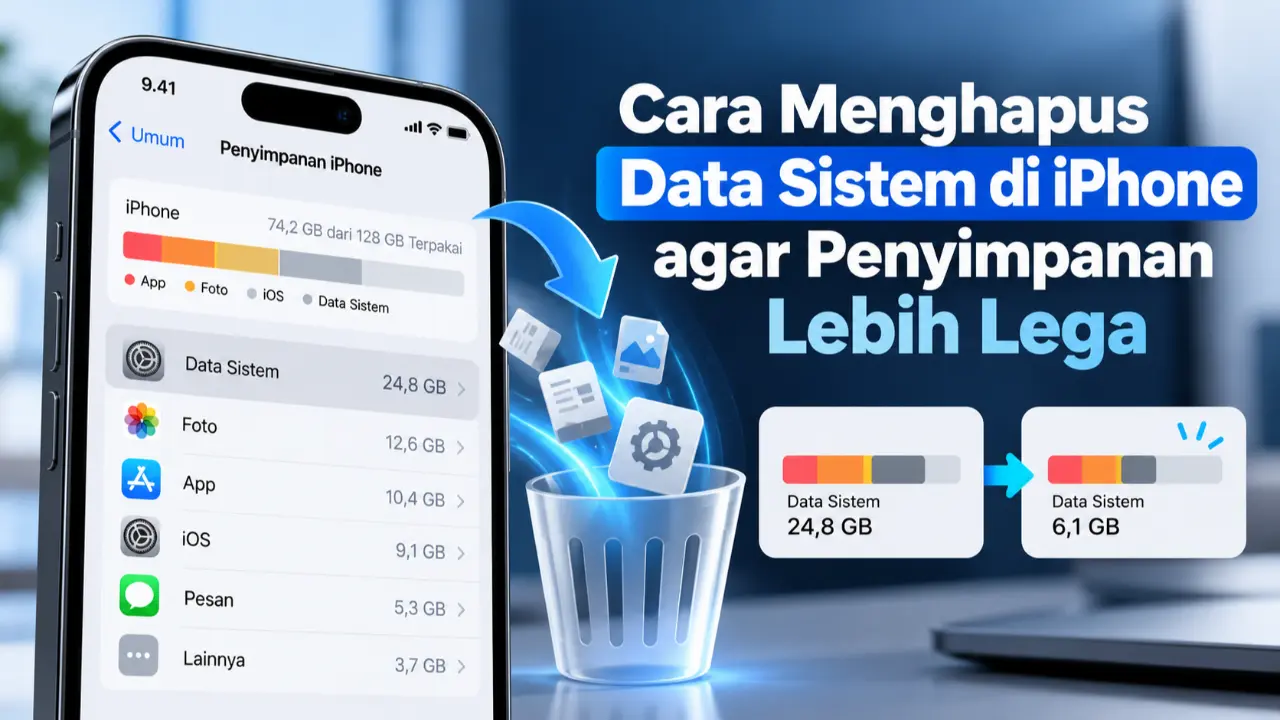

Topik.id — Data Sistem di iPhone dapat memakan ruang penyimpanan cukup besar tanpa disadari pengguna. Ukurannya bahkan bisa terus berubah karena iOS menyimpan cache, log, indeks pencarian, serta sejumlah file sementara untuk mendukung operasional perangkat.
Kondisi tersebut kerap membuat pengguna mencari cara menghapus Data Sistem di iPhone, terutama ketika kapasitas penyimpanan mulai menipis. Namun, berbeda dengan foto, video, atau aplikasi, Data Sistem tidak menyediakan tombol khusus yang memungkinkan seluruh isinya dihapus sekaligus.
Apple menjelaskan bahwa sebagian file cache dan file sementara dikelola secara otomatis oleh iOS. Ketika ruang penyimpanan diperlukan, perangkat dapat menghapus item tertentu yang dapat dibuat atau diunduh kembali.
Apa Itu Data Sistem di iPhone?
Data Sistem merupakan kumpulan data yang digunakan iOS untuk menjalankan berbagai fungsi perangkat.
Dalam informasi penyimpanan Apple, kategori yang berkaitan dengan sistem dapat mencakup suara Siri, font, kamus, log dan cache tertentu, indeks Spotlight, Rantai Kunci atau Keychain, database CloudKit, serta data lain yang dibutuhkan sistem.
Cache juga dapat terbentuk ketika pengguna melakukan streaming musik atau video maupun membuka konten tertentu. File tersebut disimpan sementara agar konten bisa diakses lebih cepat ketika dibuka kembali.
Karena penggunaannya dinamis, ukuran Data Sistem dapat bertambah maupun berkurang dengan sendirinya.
Kapan Data Sistem iPhone Perlu Dibersihkan?
Pengguna sebenarnya tidak perlu terlalu sering mencoba membersihkan Data Sistem karena iOS telah dirancang untuk mengelola sebagian cache dan file sementara secara otomatis.
Namun, beberapa kondisi dapat menjadi alasan untuk mulai memeriksa dan mengurangi penggunaan penyimpanan.
Salah satunya ketika muncul notifikasi Penyimpanan iPhone Hampir Penuh. Apple menyarankan pengguna memeriksa rekomendasi penyimpanan dan menghapus konten yang tidak lagi diperlukan apabila peringatan tersebut muncul.
Pembersihan juga dapat dilakukan ketika kapasitas Data Sistem terlihat meningkat sangat besar dibanding biasanya, sementara ruang kosong iPhone semakin sedikit.
Pengguna juga dapat mempertimbangkan membersihkan cache apabila Safari mulai bermasalah, misalnya halaman web gagal dimuat atau aplikasi berhenti secara tidak terduga. Apple menyebut penghapusan data situs web secara berkala sebagai salah satu langkah yang dapat dilakukan untuk membantu kinerja Safari.
Alasan lainnya adalah ketika pengguna membutuhkan ruang tambahan untuk menginstal pembaruan iOS, aplikasi baru, merekam video, atau menyimpan file berukuran besar.
Dengan demikian, membersihkan Data Sistem lebih tepat dilakukan berdasarkan kebutuhan penyimpanan dan kondisi perangkat, bukan sebagai rutinitas yang harus dilakukan setiap hari.
Cara Cek Data Sistem di iPhone
Sebelum membersihkan penyimpanan, pengguna dapat mengecek terlebih dahulu kapasitas yang digunakan.
Caranya:
- Buka Pengaturan.
- Pilih Umum.
- Ketuk Penyimpanan iPhone.
- Tunggu hingga iPhone selesai menghitung penggunaan penyimpanan.
- Periksa kategori penyimpanan serta daftar aplikasi yang menggunakan ruang terbesar.
Pada halaman tersebut, iOS juga dapat menampilkan rekomendasi untuk mengoptimalkan penyimpanan.
Apple menyebut perangkat dapat mengosongkan ruang dengan menghapus item yang bisa diunduh kembali atau tidak lagi diperlukan ketika kapasitas mulai menipis.
Cara Menghapus Data Sistem di iPhone
Tidak tersedia opsi untuk menghapus seluruh Data Sistem secara langsung. Namun, pengguna dapat mengurangi beberapa sumber cache dan file sementara melalui sejumlah langkah berikut.
1. Bersihkan Cache dan Riwayat Safari
Cache Safari dapat terus bertambah seiring aktivitas browsing.
Untuk membersihkannya:
- Buka Pengaturan.
- Pilih App.
- Ketuk Safari.
- Pilih Bersihkan Riwayat & Data Situs Web.
- Tentukan rentang waktu yang ingin dibersihkan.
- Ketuk Bersihkan Riwayat.
Apple menyatakan langkah tersebut akan membersihkan riwayat, cookie, dan cache Safari tanpa mengubah informasi Isi-Auto pengguna.
Perlu diperhatikan, setelah data situs web dihapus, pengguna mungkin harus login kembali ke sejumlah situs.
2. Hapus Data Situs Web Safari
Jika tidak ingin menghapus seluruh riwayat browsing, pengguna juga dapat mengelola data situs web melalui pengaturan Safari.
Buka:
Pengaturan > App > Safari > Lanjutan > Data Situs Web.
Dari halaman tersebut, pengguna dapat menghapus data situs tertentu atau seluruh data situs web yang tersimpan.
3. Periksa Aplikasi dengan Ukuran Besar
Cache tidak hanya berasal dari Safari. Aplikasi streaming, media sosial, pesan instan, podcast, dan platform video juga dapat menyimpan data dalam jumlah besar.
Masuk ke:
Pengaturan > Umum > Penyimpanan iPhone.
Kemudian pilih aplikasi dengan penggunaan penyimpanan terbesar.
Apple menyediakan dua pilihan utama pada aplikasi tertentu, yakni Lepas App dan Hapus App.
Lepas App akan menghapus aplikasi tetapi tetap mempertahankan dokumen dan datanya. Sementara Hapus App menghilangkan aplikasi beserta data terkait.
Jika sebuah aplikasi memiliki cache sangat besar dan tidak menyediakan tombol penghapus cache, menghapus lalu memasang kembali aplikasi dapat menjadi salah satu cara mengurangi data lokalnya. Pastikan terlebih dahulu data penting sudah tersinkronisasi atau dicadangkan.
4. Hapus File Unduhan yang Tidak Dibutuhkan
Periksa pula video, musik, podcast, lampiran pesan, dan file yang pernah diunduh.
Konten tersebut terkadang menjadi penyebab penyimpanan iPhone cepat penuh meskipun tidak seluruhnya masuk dalam kategori Data Sistem.
Pengguna dapat mengecek aplikasi File, Musik, Podcast, Pesan, maupun aplikasi streaming yang memiliki fitur unduhan offline.
5. Mulai Ulang iPhone
Setelah membersihkan beberapa cache dan file tidak diperlukan, pengguna dapat memulai ulang iPhone.
Untuk iPhone X atau model lebih baru, tekan dan tahan salah satu tombol volume bersama tombol samping hingga penggeser daya muncul. Matikan perangkat, kemudian hidupkan kembali dengan menekan tombol samping hingga logo Apple tampil.
Restart bukan cara untuk menghapus seluruh Data Sistem, tetapi dapat membantu menyelesaikan sejumlah proses sementara yang sedang berjalan.
Apakah Data Sistem iPhone Bisa Dihapus Sampai 0 GB?
Tidak.
Sebagian Data Sistem merupakan komponen yang memang dibutuhkan agar iOS dapat bekerja. Karena itu, pengguna tidak seharusnya berharap kategori tersebut menjadi 0 GB.
Apple juga menjelaskan bahwa perangkat akan menghapus file cache dan file sementara tertentu ketika membutuhkan ruang tambahan sehingga pengguna pada dasarnya tidak perlu mengelola seluruh cache secara manual.
Oleh sebab itu, aplikasi pihak ketiga yang mengklaim dapat menghapus seluruh Data Sistem iPhone perlu disikapi dengan hati-hati. Aplikasi biasa tidak mendapatkan akses bebas terhadap seluruh direktori sistem iOS.
Perlukah Data Sistem Sering Dihapus?
Tidak perlu.
Selama kapasitas penyimpanan masih mencukupi dan iPhone bekerja normal, keberadaan Data Sistem merupakan hal wajar.
Pengguna sebaiknya mulai melakukan pembersihan ketika ruang penyimpanan hampir habis, Data Sistem meningkat secara tidak wajar, aplikasi atau Safari mengalami masalah akibat cache, atau dibutuhkan ruang tambahan untuk pembaruan dan penyimpanan file.
Langkah paling aman adalah menghapus cache Safari, mengevaluasi aplikasi berukuran besar, membersihkan unduhan yang tidak diperlukan, dan mengikuti rekomendasi pada menu Penyimpanan iPhone.
Dengan cara tersebut, kapasitas penyimpanan dapat dikurangi tanpa harus menghapus data sistem penting yang dibutuhkan iOS.